Anleitung · Fire TV Stick · Android TV · 10 Minuten
TiviMate einrichten. Schritt für Schritt.
TiviMate ist die beste IPTV-App für den Fire TV Stick und Android-TV-Boxen: schneller Senderwechsel, übersichtlicher TV-Guide. Hier installieren Sie die App mit dem offiziellen Code 272483 und fügen Ihre Playlist hinzu – im Video und Bild für Bild.
Video · 3:17
Die ganze Einrichtung in drei Minuten.
Vorbereitung
Das brauchen Sie.
- Einen Fire TV Stick mit Fire OS – oder ein Gerät mit Android TV, Google TV oder eine Nvidia Shield.
- Ihre Zugangsdaten aus der E-Mail: Server-Adresse, Benutzername und Passwort (oder einen M3U-Link).
- Rund 10 Minuten und die Fernbedienung.
Achtung bei neuen Fire-TV-Modellen: Geräte mit dem Betriebssystem Vega OS erlauben keine Apps ausserhalb des Amazon-Stores. Darauf lässt sich TiviMate nicht installieren. Welche Geräte sich eignen, steht im IPTV-Box-Ratgeber.
Fire TV Stick
TiviMate auf dem Fire TV Stick, Bild für Bild.
Downloader installieren
Suchen Sie auf dem Startbildschirm nach «Downloader», der kostenlosen App mit dem orangefarbenen Symbol, und installieren Sie sie.
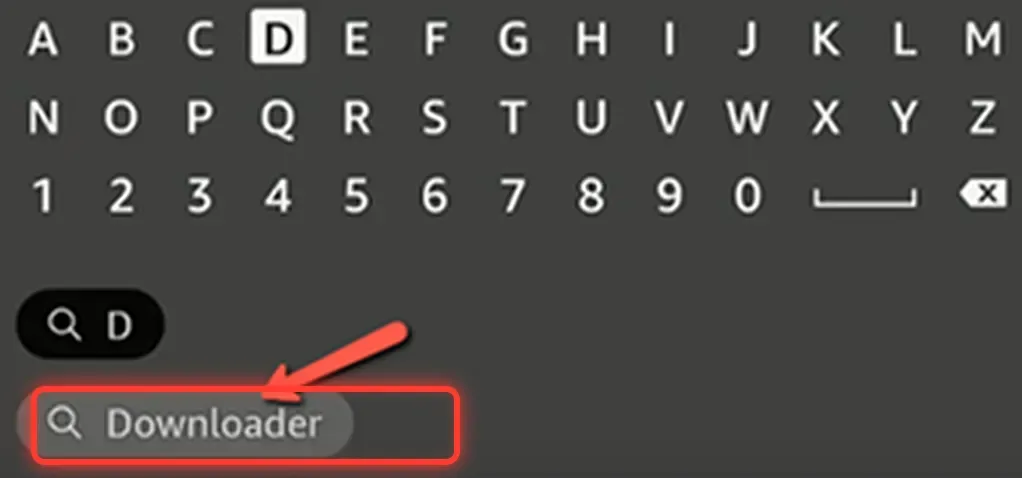
Suche → «Downloader» 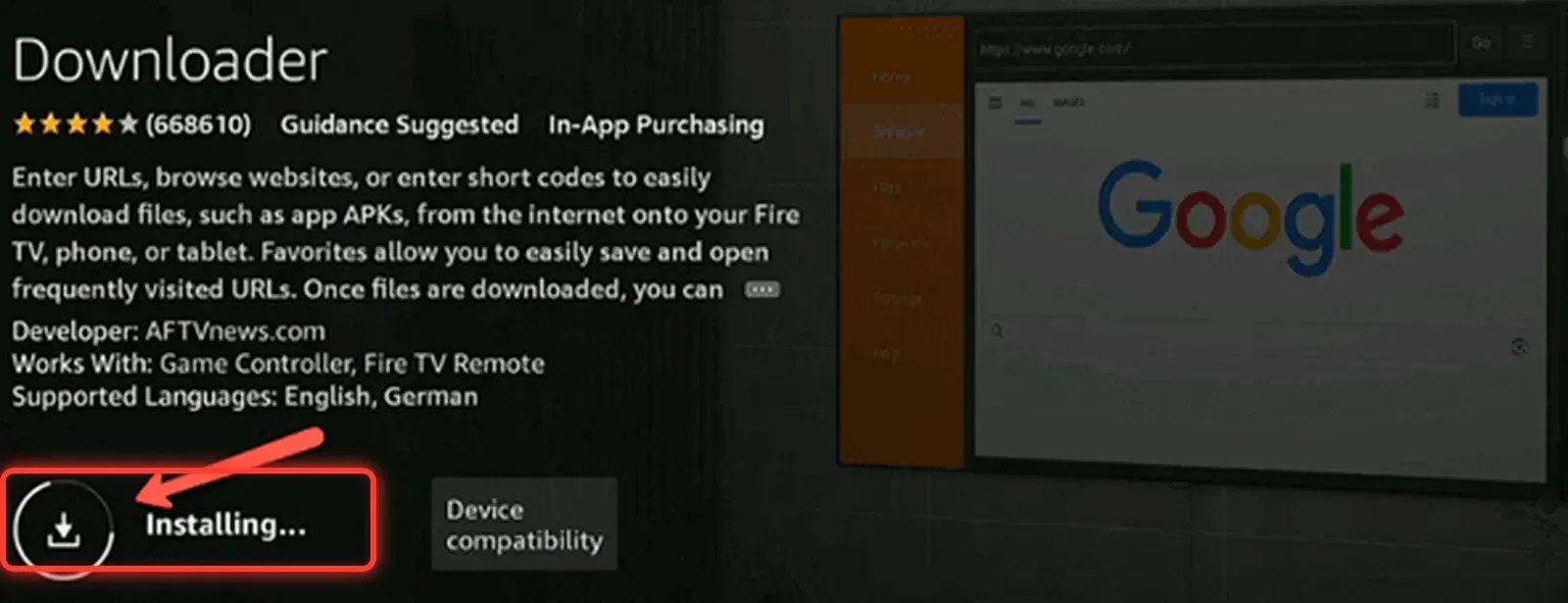
Downloader installieren Installation erlauben
Einstellungen › Mein Fire TV › Entwickleroptionen › Unbekannte Apps installieren: Downloader einschalten. Fehlen die Entwickleroptionen, drücken Sie unter Mein Fire TV › Info siebenmal auf den Gerätenamen.
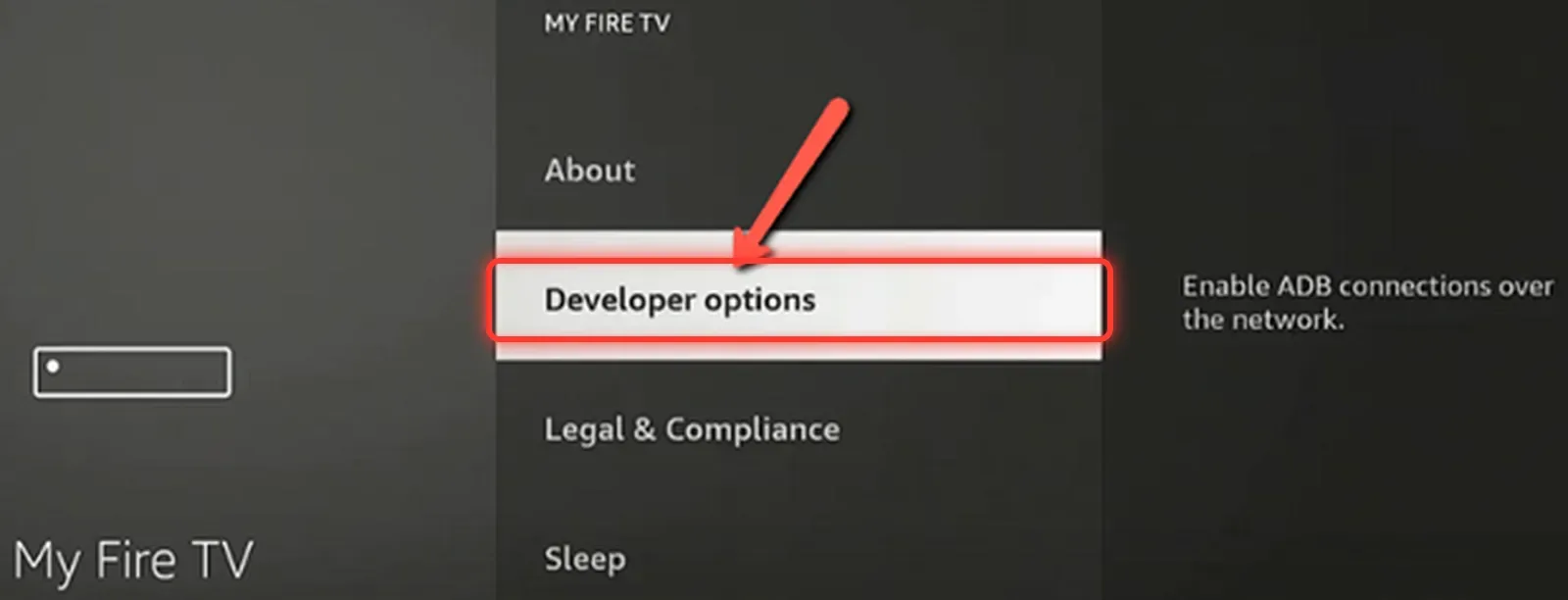
Mein Fire TV › Entwickleroptionen 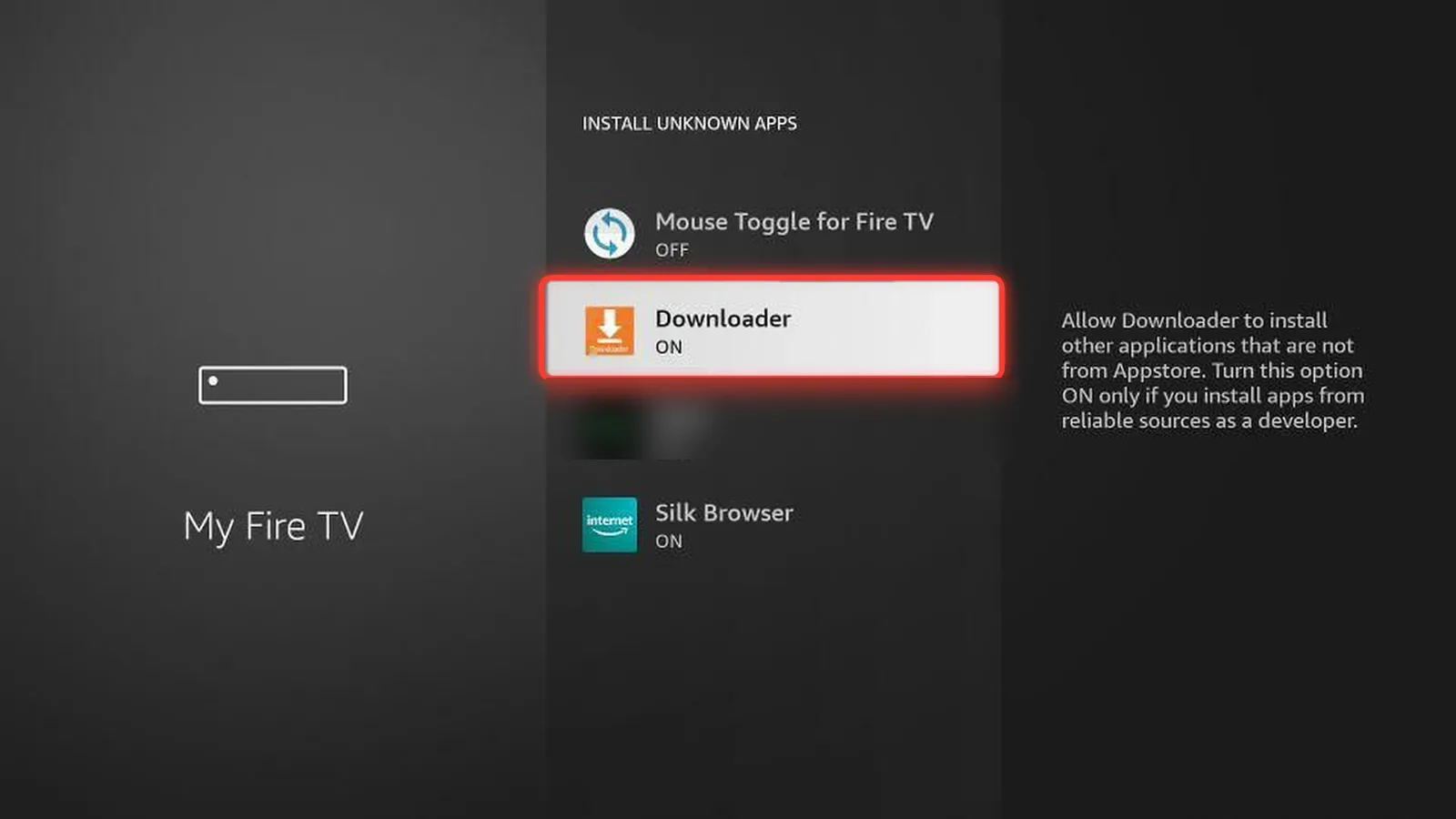
Downloader: EIN 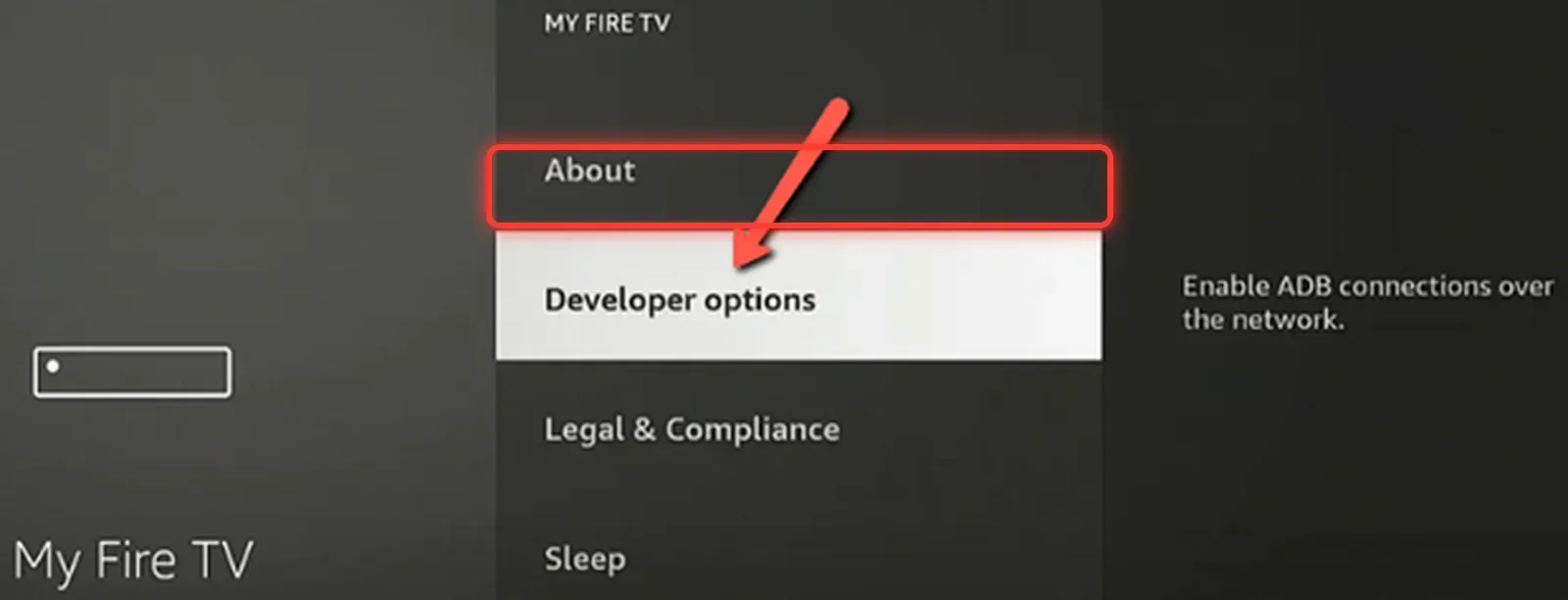
Tipp: 7× auf den Gerätenamen TiviMate herunterladen
Öffnen Sie Downloader und tippen Sie ins Adressfeld den offiziellen Code 272483 – oder die Adresse tivimate.com/apk. Dann «Go».
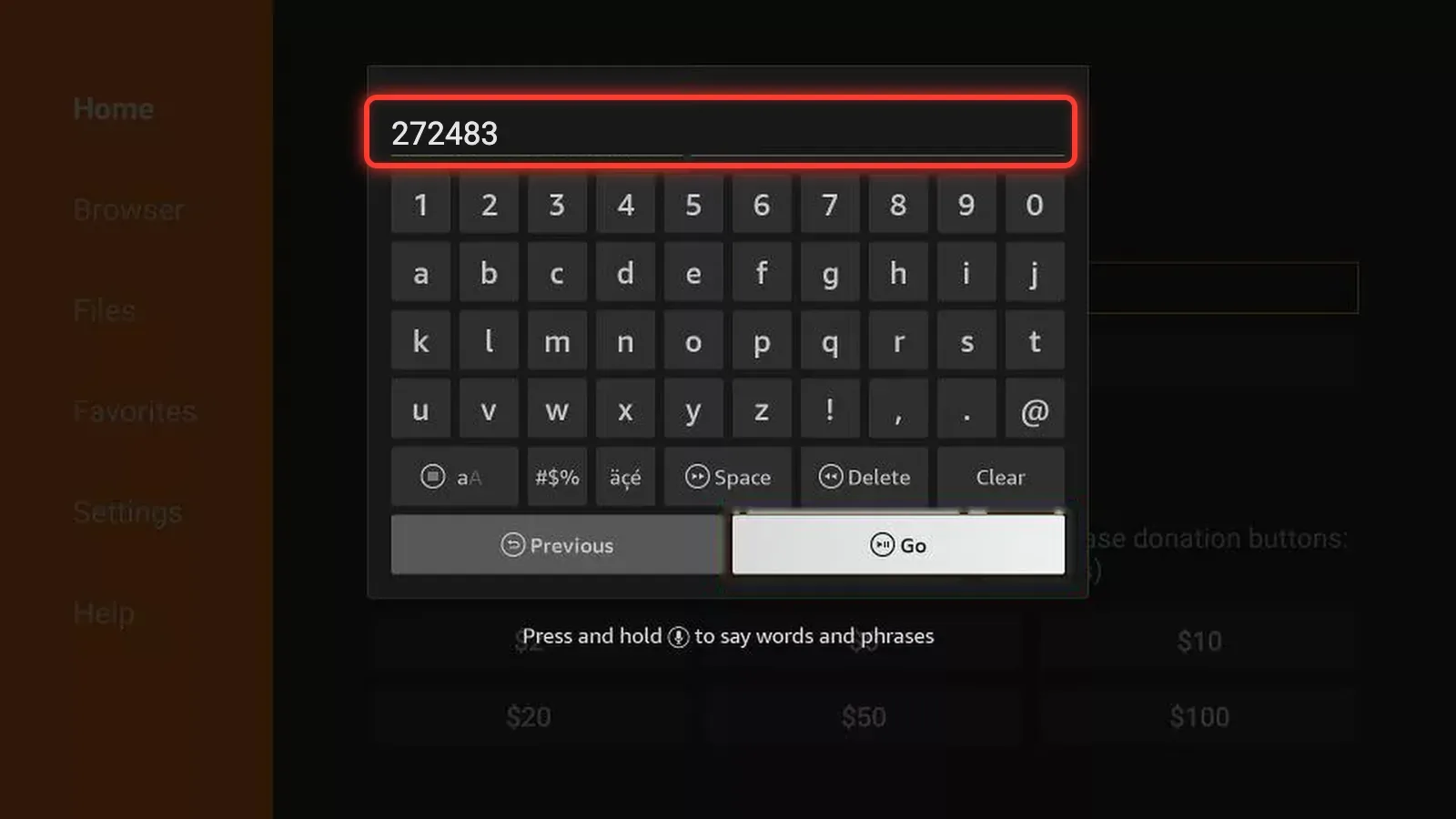
Code: 272483 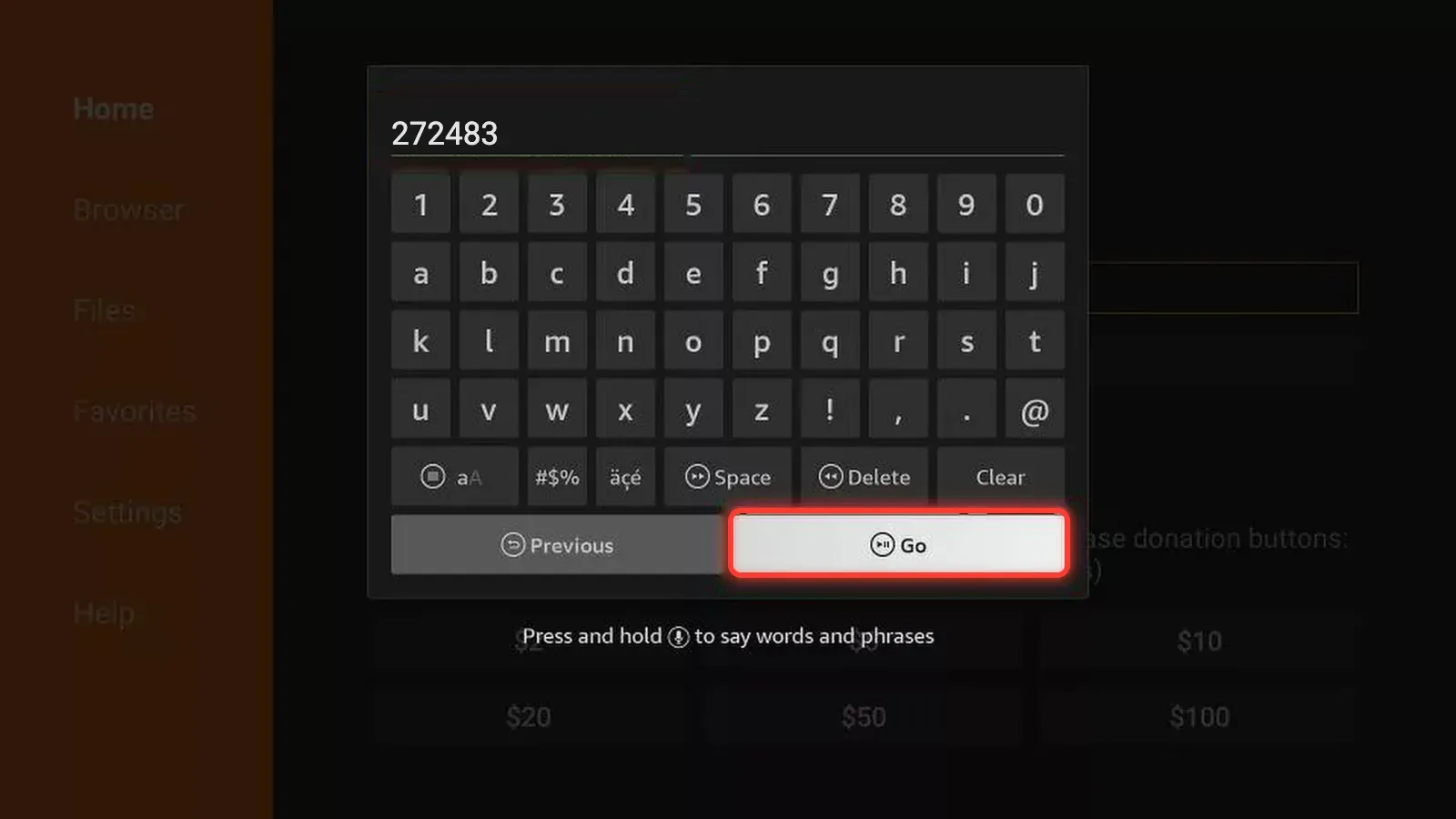
oder tivimate.com/apk → Go 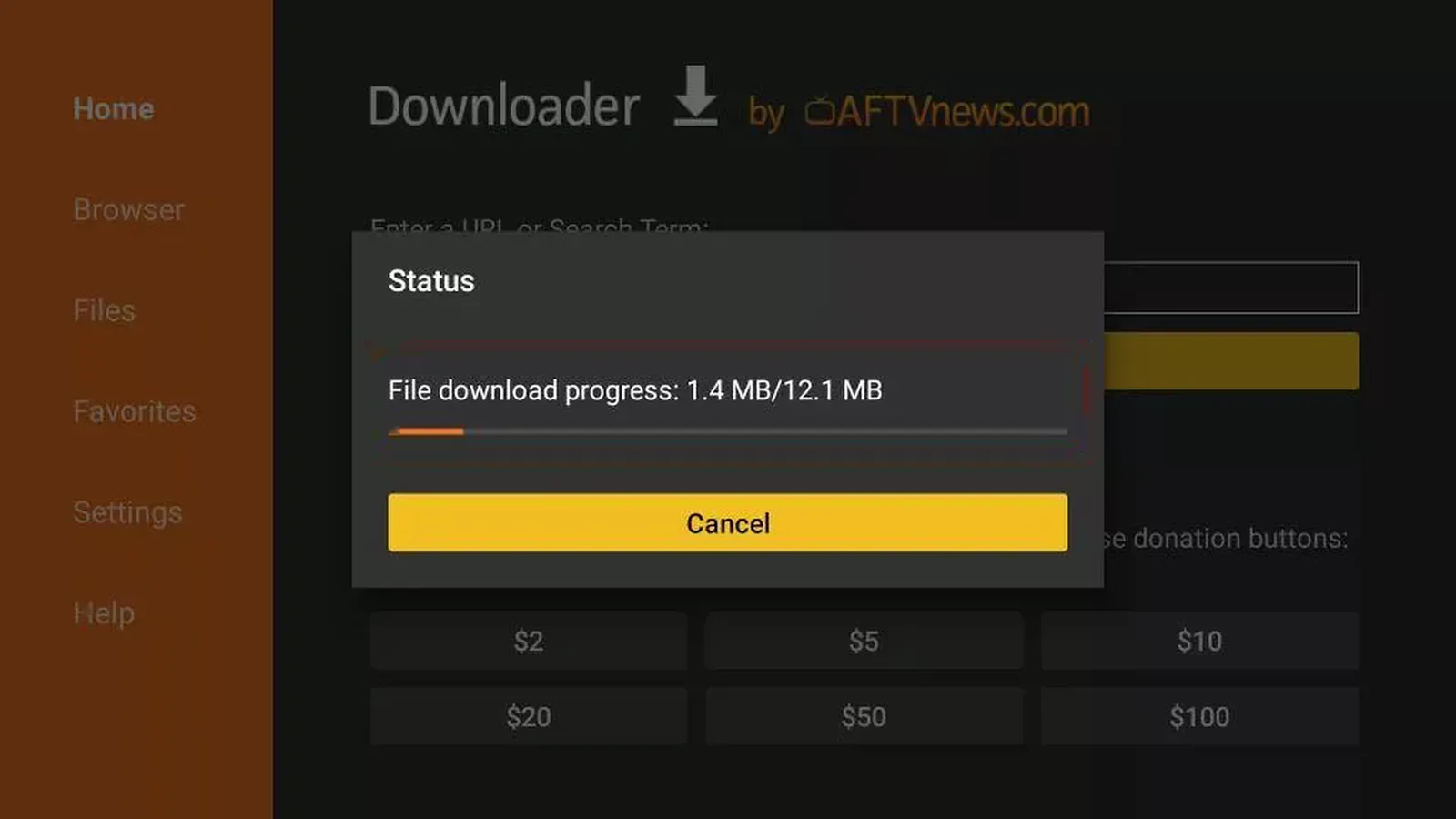
Download… Installieren und öffnen
Wählen Sie «Install» und dann «Open». Später löschen Sie in Downloader die Installationsdatei: Der Speicher des Fire TV ist knapp.
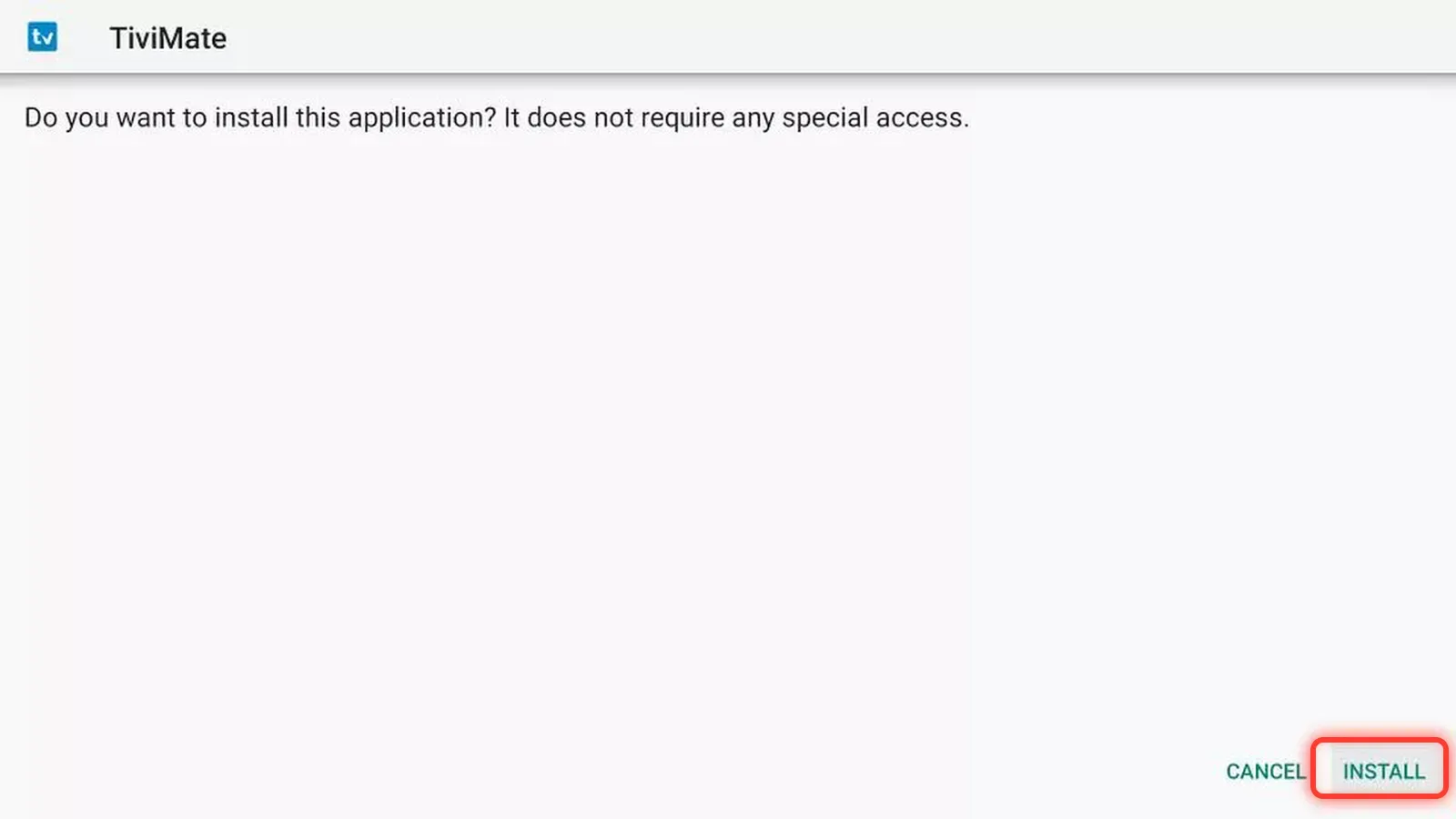
«Install» 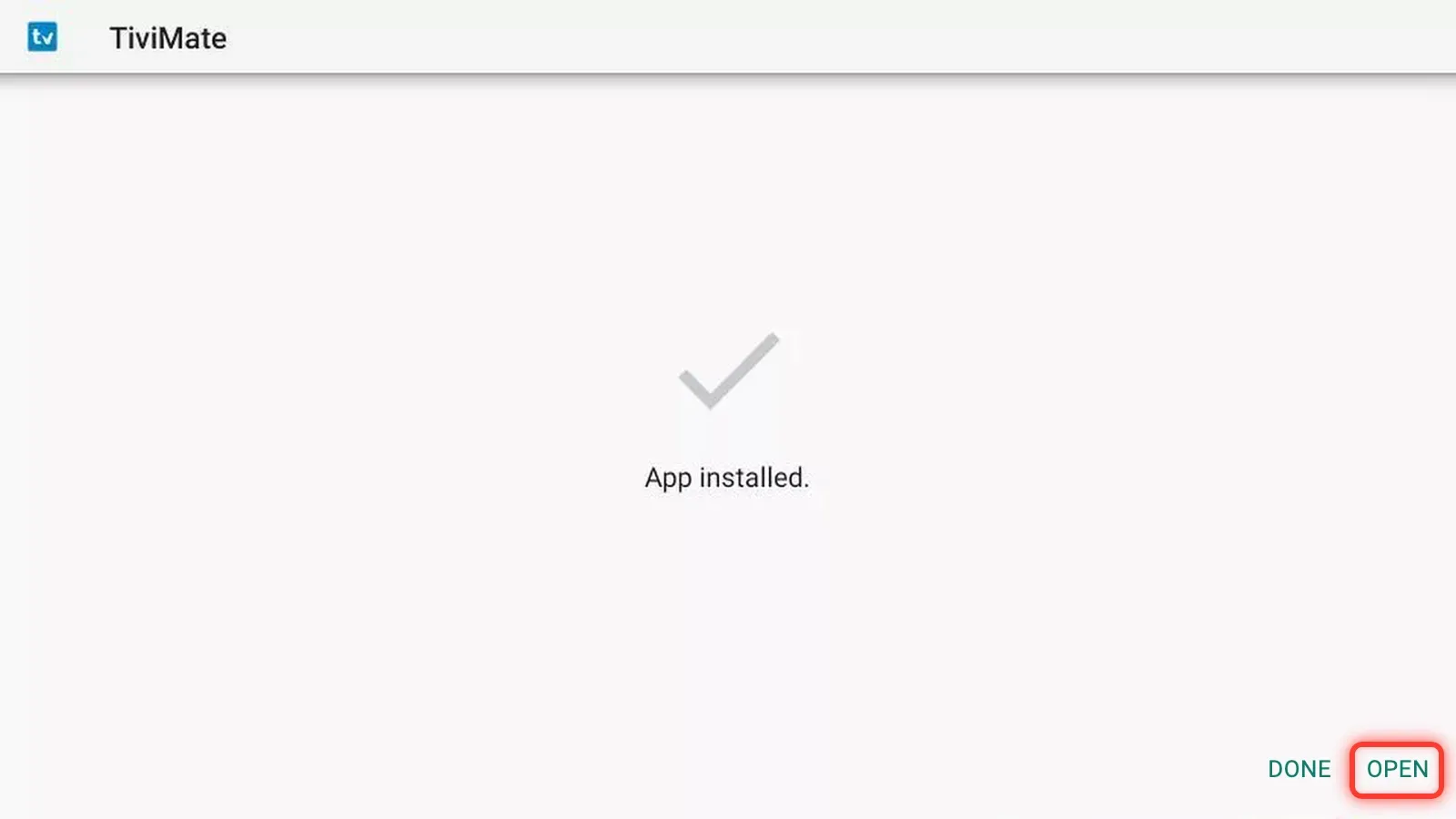
«Open» 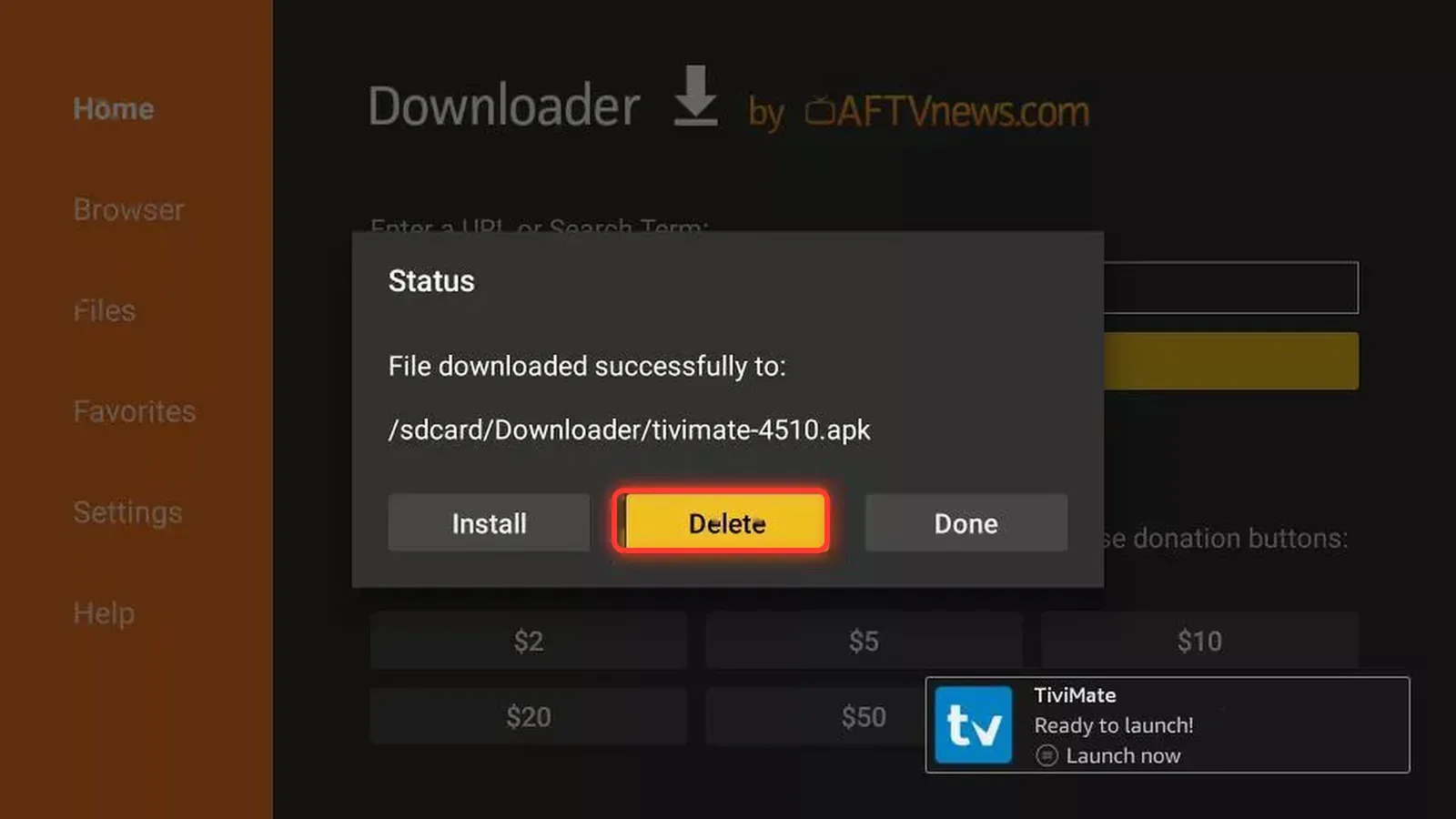
Datei löschen 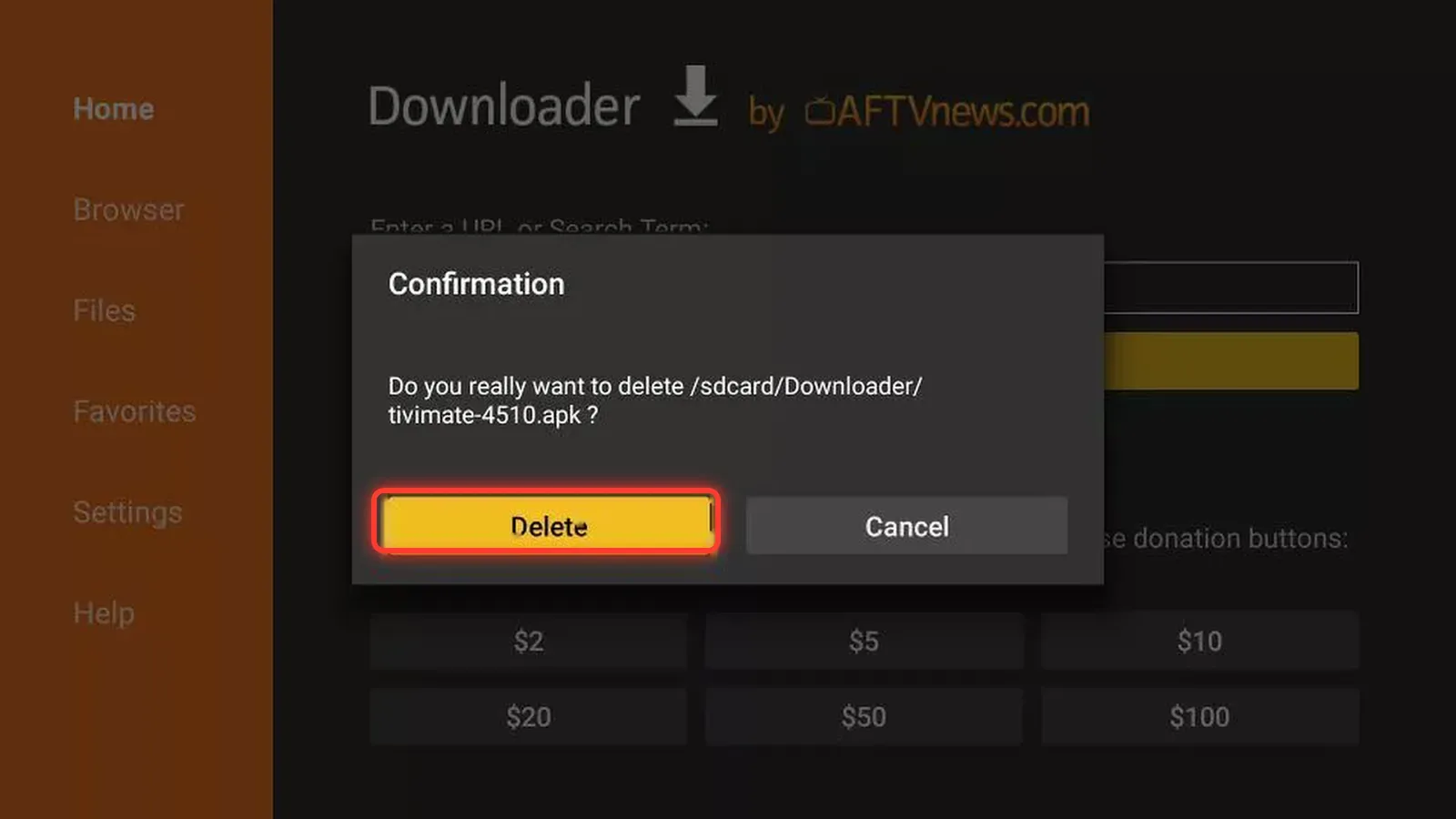
Bestätigen · Speicher frei Playlist hinzufügen
TiviMate liefert keine Sender – Sie fügen Ihre eigene Playlist hinzu. Wählen Sie «Add playlist» und dann «Xtream Codes».
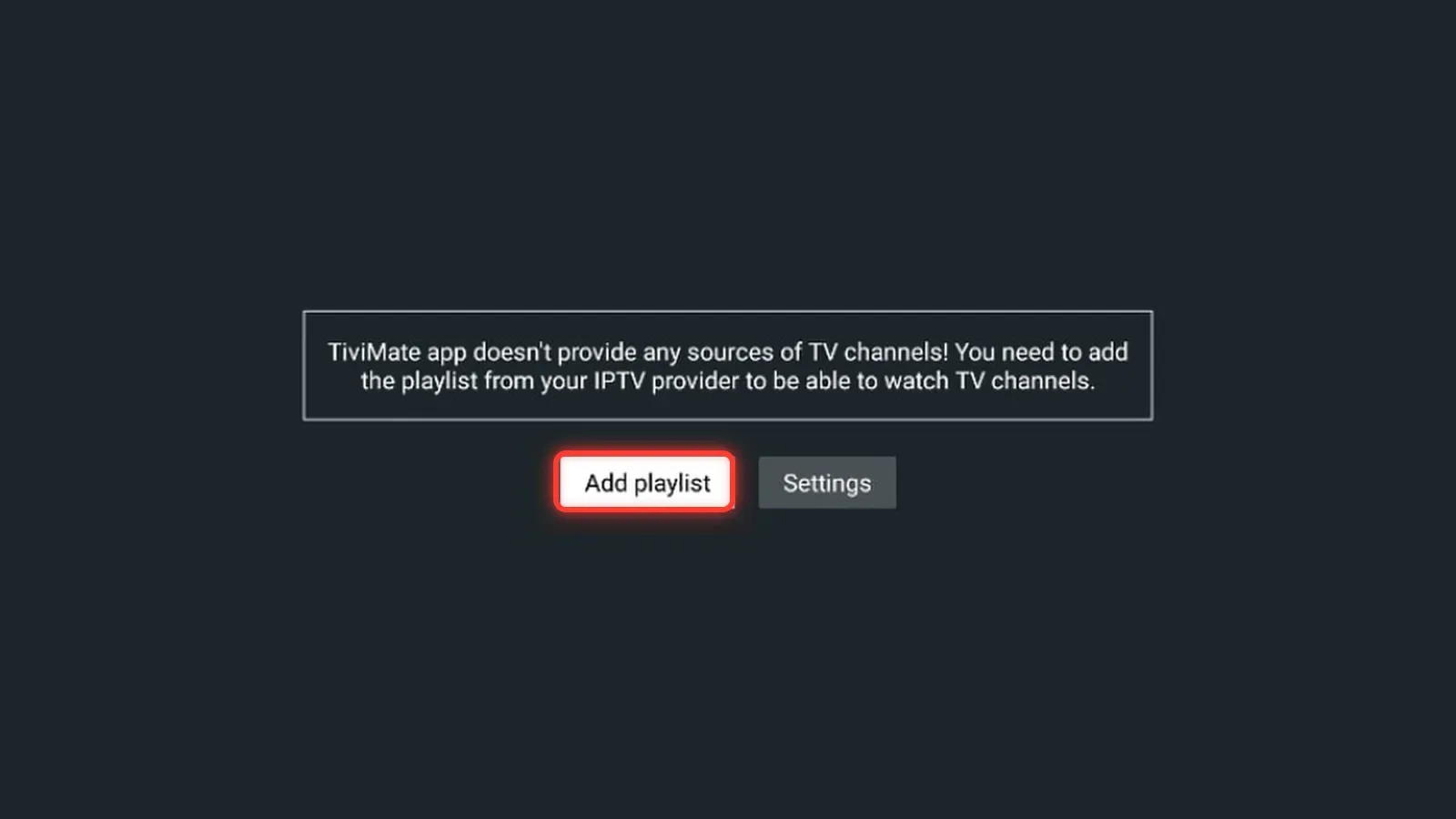
«Add playlist» 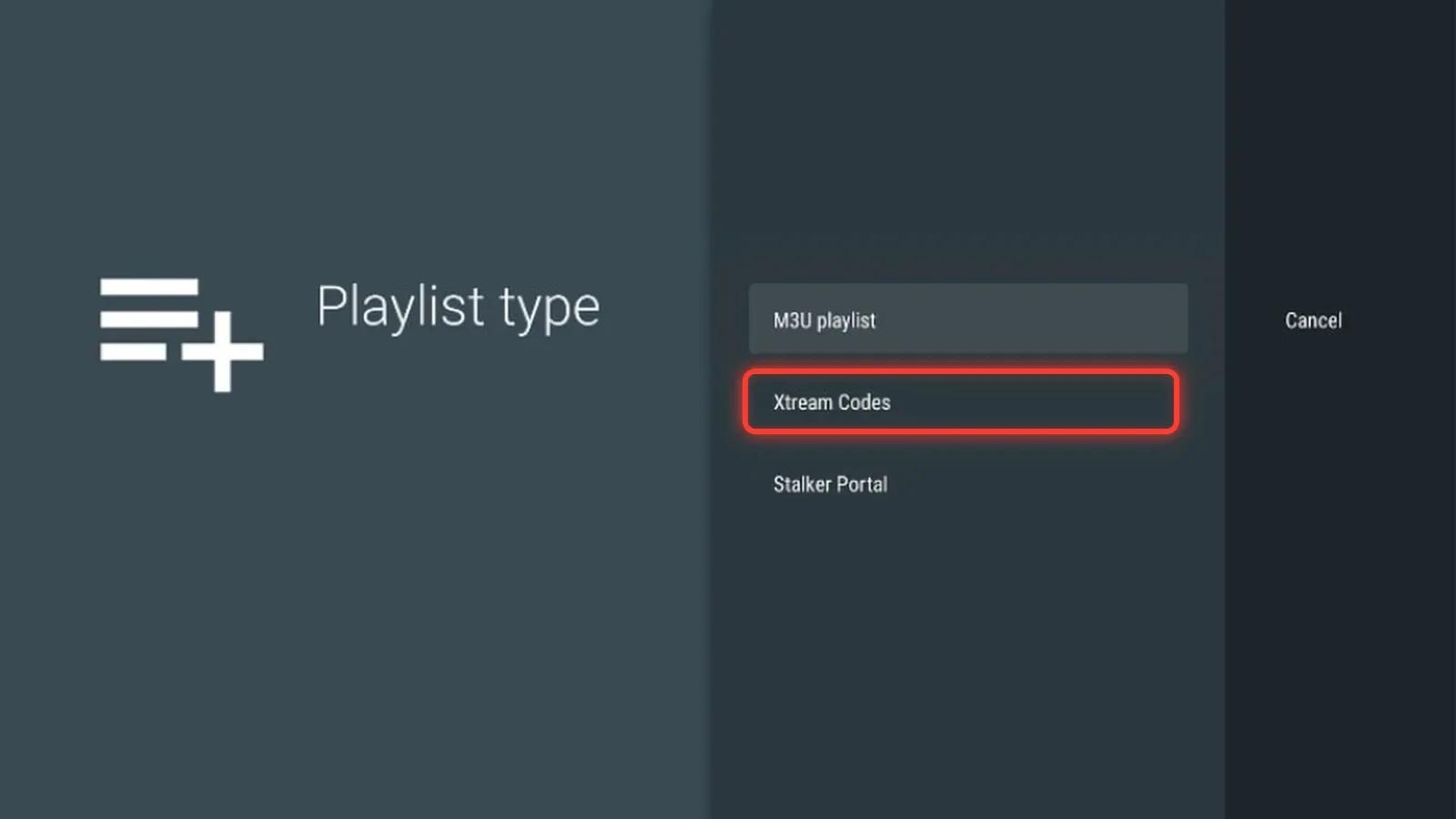
«Xtream Codes» (empfohlen) Zugangsdaten eingeben
Server-Adresse, Benutzername und Passwort genau so eingeben, wie sie in Ihrer E-Mail stehen – mit http:// und Port. Dann «Next», einen Namen vergeben und «Done».
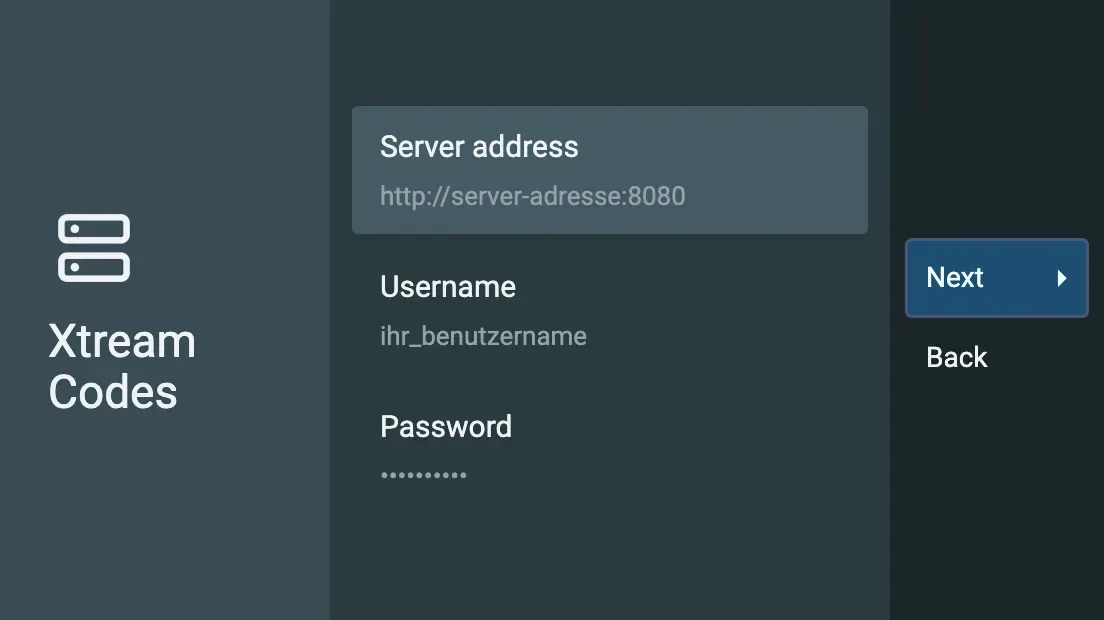
Benutzer · Passwort 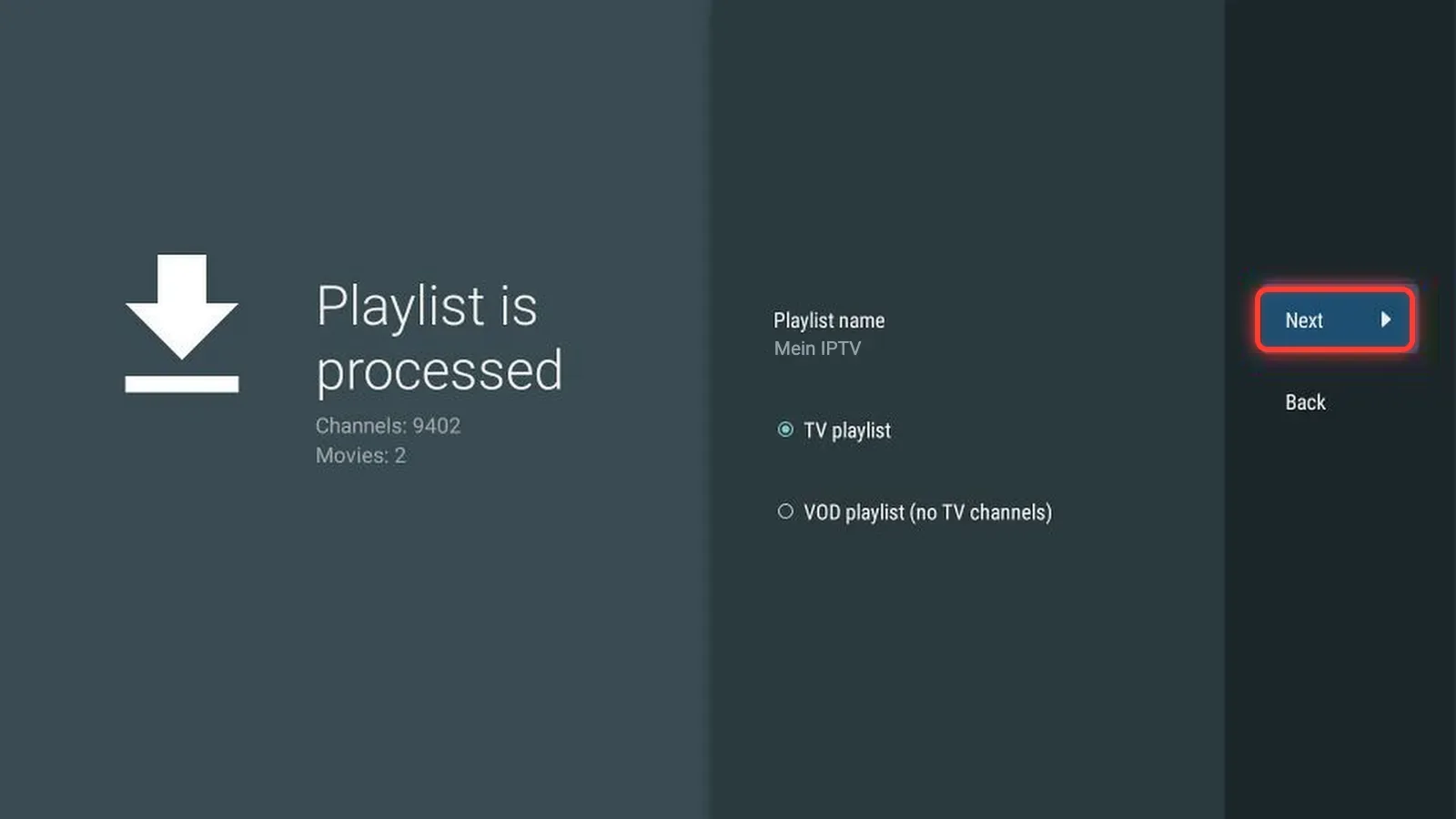
Name → Next → Done Fertig!
Langes Drücken auf OK öffnet das Menü, Pfeil links die Sendergruppen. Haben Sie nur einen M3U-Link, wählen Sie bei «Add playlist» stattdessen «M3U playlist».
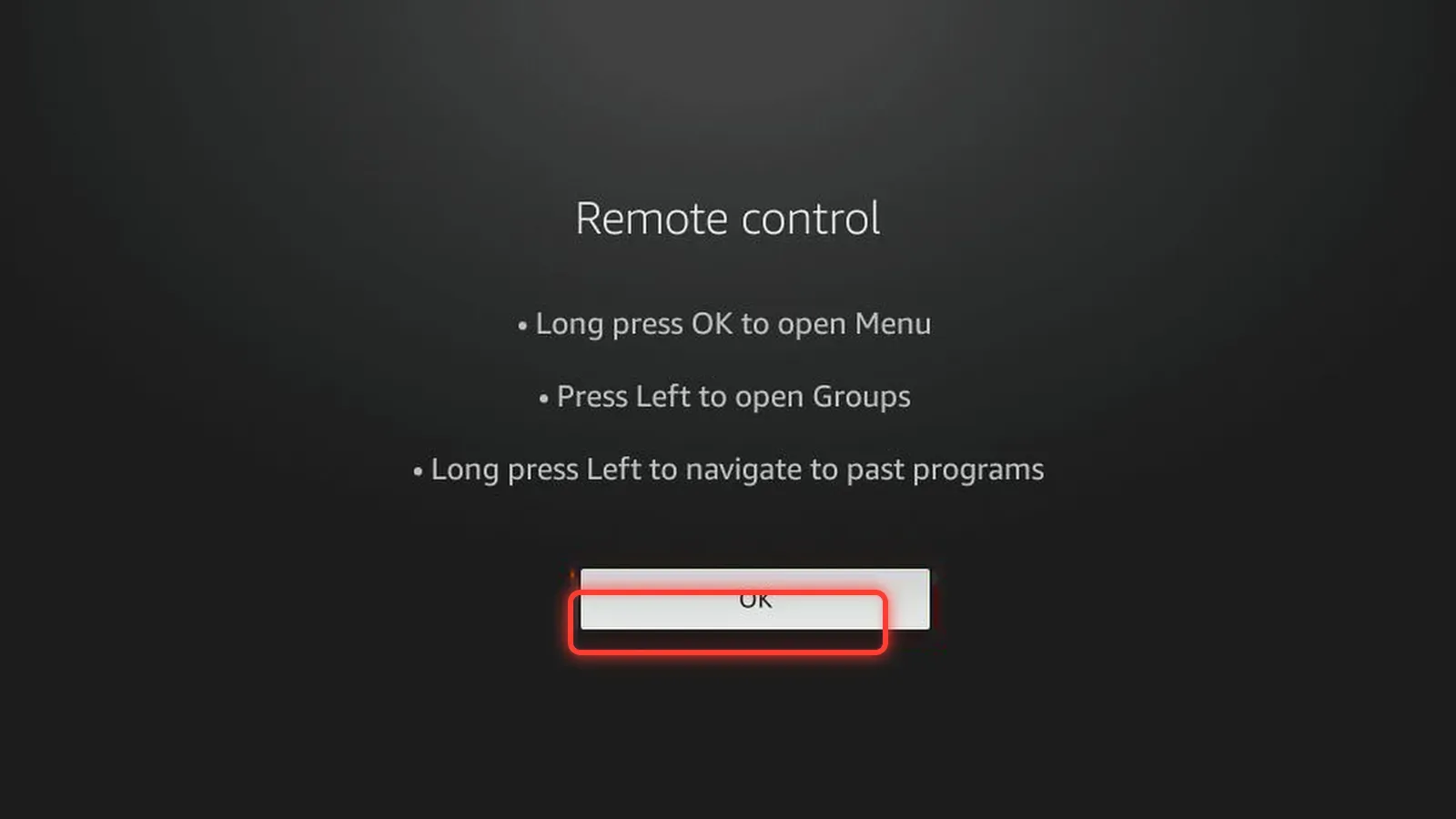
OK lang = Menü · ← = Gruppen 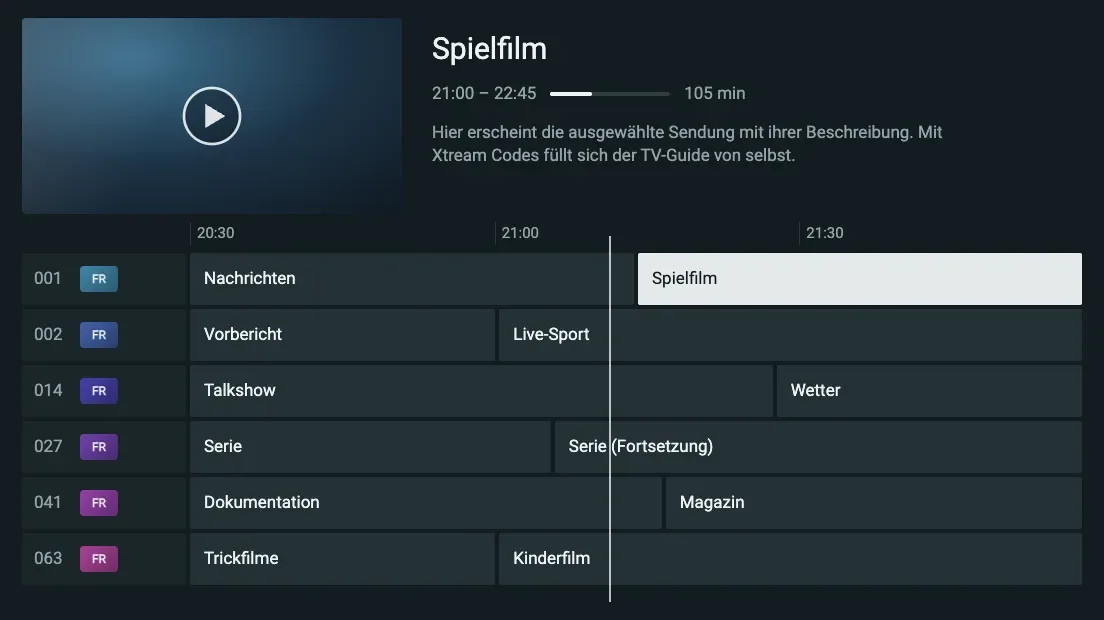
Der TV-Guide ist bereit 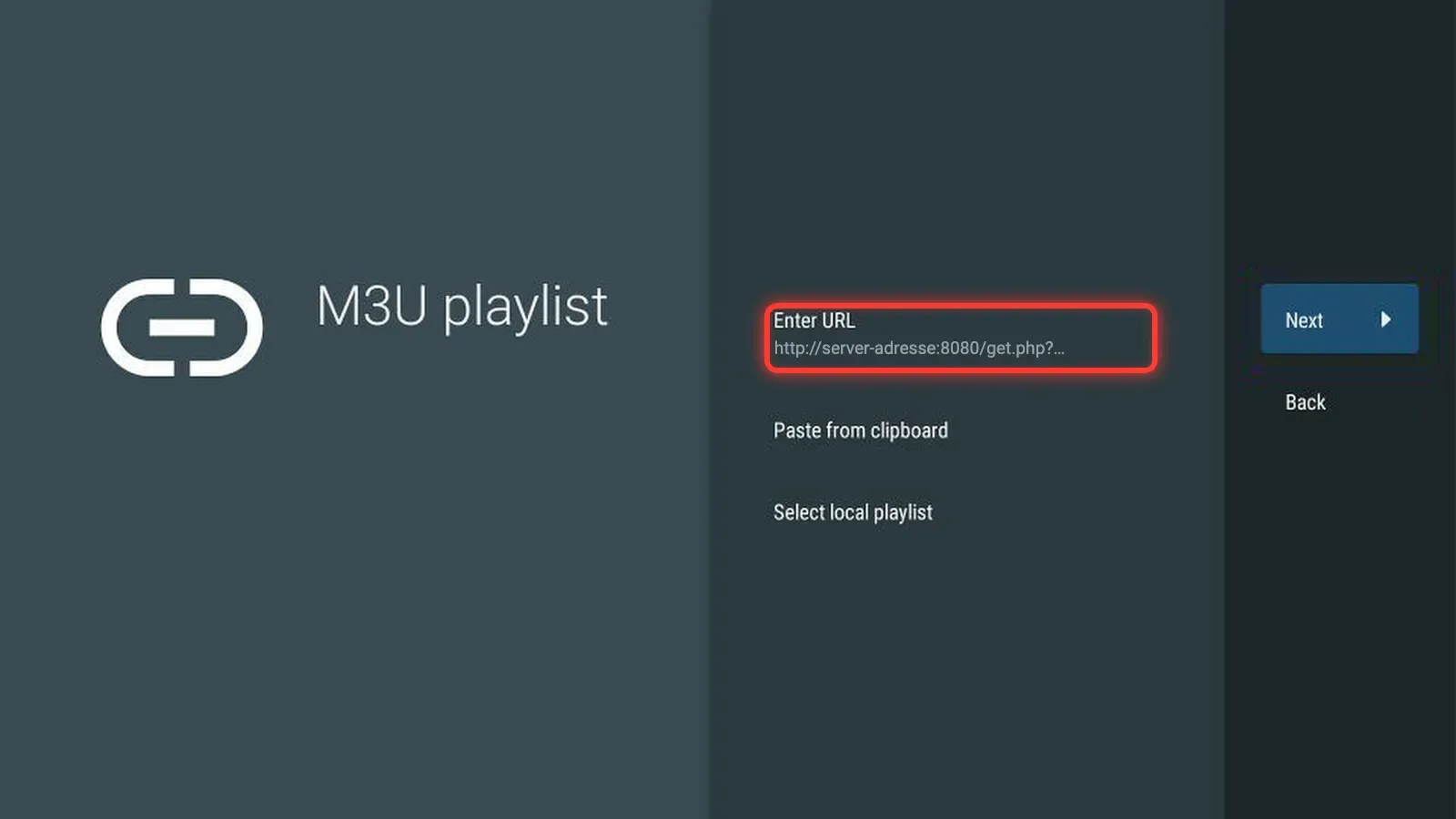
Variante: M3U-Link
Android TV · Google TV · Nvidia Shield
Auf Android TV geht es noch einfacher.
Auf Geräten mit Android TV oder Google TV und auf der Nvidia Shield brauchen Sie keinen Downloader: Öffnen Sie Google Play, suchen Sie «TiviMate IPTV Player» und installieren Sie die App. Danach geht es weiter wie oben ab Schritt 5 – «Add playlist», «Xtream Codes», Zugangsdaten eingeben.
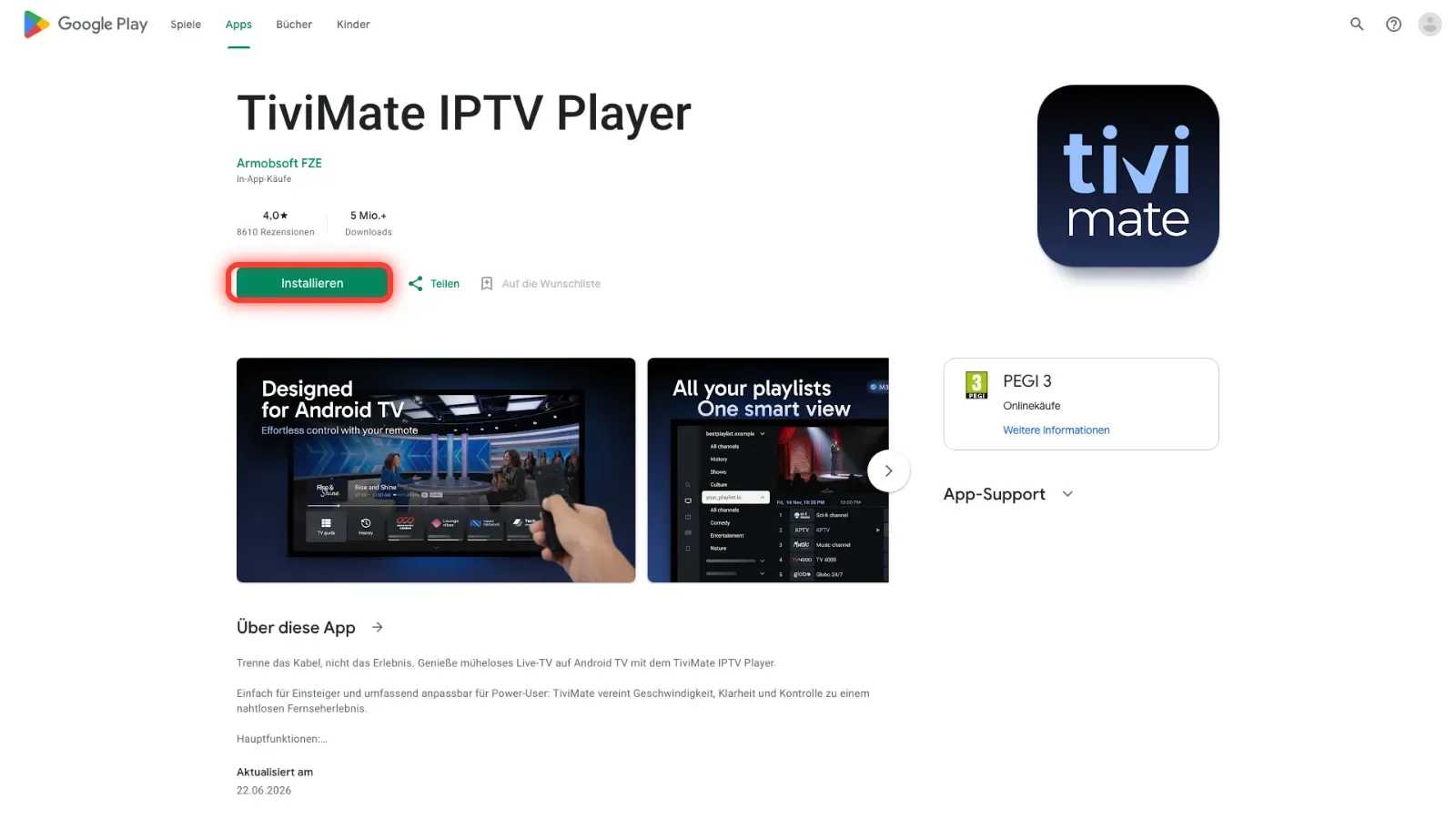
Gratis oder Premium
Brauche ich TiviMate Premium?
Nein, nicht für den Anfang. Die kostenlose Version spielt alle Sender Ihres Abos ab, mit TV-Guide und Sendergruppen. TiviMate Premium ist kostenpflichtig und bringt Zusatzfunktionen, zum Beispiel mehrere Playlists, Aufnahmen und mehr Möglichkeiten, Favoriten und Gruppen zu ordnen. Die aktuellen Preise zeigt die App selbst.
Wichtig: TiviMate ist ein reiner Player und liefert keine Sender. Was Sie sehen, kommt aus Ihrem IPTV-Abo. Wer TiviMate auf einem Handy, iPhone oder Samsung-TV sucht: Dort gibt es die App nicht – nehmen Sie Smarters Pro.
Hilfe
Wenn es nicht klappt.
Der Code 272483 findet nichts
Tippen Sie stattdessen die Adresse tivimate.com/apk in Downloader. Prüfen Sie, ob der Fire TV mit dem Internet verbunden ist.
Die Entwickleroptionen fehlen
Einstellungen › Mein Fire TV › Info und siebenmal auf den Gerätenamen drücken. Danach erscheinen sie unter «Mein Fire TV».
Die Playlist lädt nicht
Server-Adresse genau abschreiben, mit http:// und Portnummer. Benutzername und Passwort: Gross- und Kleinschreibung beachten.
Das Bild ruckelt
Fire TV per Ethernet-Adapter (rund CHF 20) ans Netzwerk statt WLAN. Andere Downloads pausieren und den Router neu starten.
Fragen
Häufige Fragen zu TiviMate.
Wo finde ich TiviMate für den Fire TV Stick?
Nicht im Amazon-Store. Sie installieren TiviMate mit der App Downloader und dem offiziellen Code 272483 oder der Adresse tivimate.com/apk. Auf Android TV, Google TV und Nvidia Shield finden Sie TiviMate direkt in Google Play.
Ist TiviMate kostenlos?
Ja, die Grundversion ist kostenlos und spielt Ihre Sender mit TV-Guide ab. TiviMate Premium ist kostenpflichtig und bringt Zusatzfunktionen, zum Beispiel mehrere Playlists und Aufnahmen. Für den Anfang reicht die Gratis-Version.
Liefert TiviMate Sender?
Nein. TiviMate ist ein reiner Player. Die Sender kommen aus Ihrem IPTV-Abo, das Sie mit Xtream Codes oder einem M3U-Link in der App hinzufügen.
Warum kann ich auf meinem neuen Fire TV keine Apps installieren?
Neuere Fire-TV-Modelle mit dem Betriebssystem Vega OS erlauben keine Apps ausserhalb des Amazon-Stores. Darauf läuft TiviMate nicht. Nehmen Sie dann eine Android-TV-Box oder einen Smart-TV, oder prüfen Sie vor dem Kauf, dass das Modell mit Fire OS läuft.
Xtream Codes oder M3U – was soll ich wählen?
Xtream Codes, wenn Sie Server-Adresse, Benutzername und Passwort haben: Dann lädt TiviMate Sender, Filme, Serien und den TV-Guide automatisch. M3U nur, wenn Sie bloss einen Link haben.
Weiterlesen: Einrichtung für jedes Gerät · Smarters Pro einrichten · Welche IPTV-Box? · Die besten IPTV-Apps
Screenshots: TiviMate-Anleitungen von firesticktricks.com und guru99.com – annotiert von IPTV Schweiz.
Erst testen, dann entscheiden.
Vier Stunden alle Sender, Filme und Serien – auf Ihrem Fernseher, ohne Zahlungsangaben. Gefällt es Ihnen, wählen Sie danach Ihr Abo.